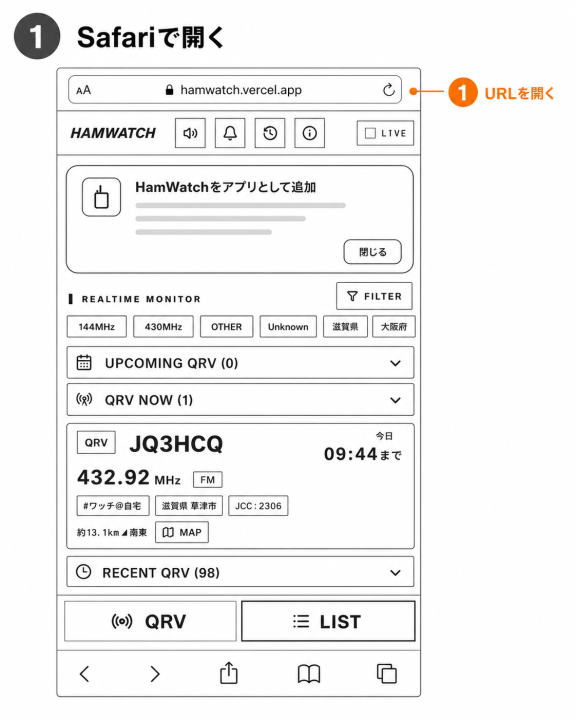
Safariで開く
iPhoneのSafariでHamWatchを開きます。
HamWatch
スマホのホーム画面から開きやすくする方法
HamWatchはインストールしなくても、ブラウザでそのまま使えます。 よく使う場合は、ホーム画面に追加しておくと次回から開きやすくなります。
iPhoneでは、HamWatchを「ホーム画面に追加」して使います。
iPhoneのSafariでHamWatchを開きます。
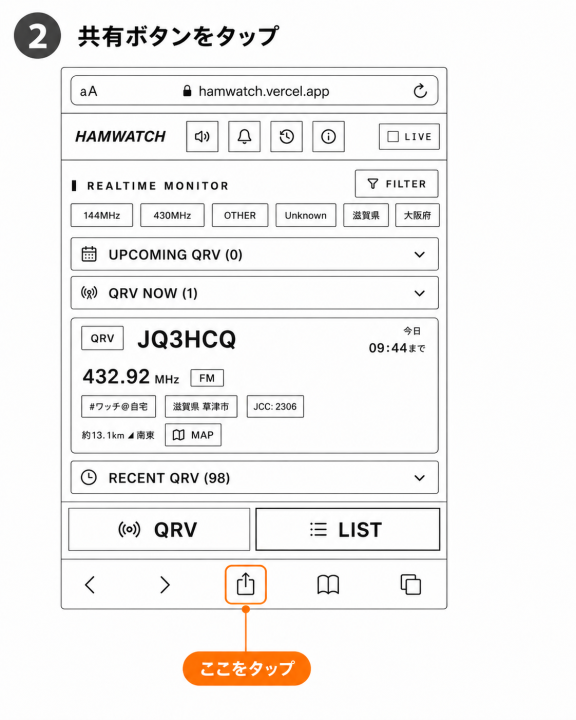
Safariの共有ボタンをタップします。通常は画面下部にあります。
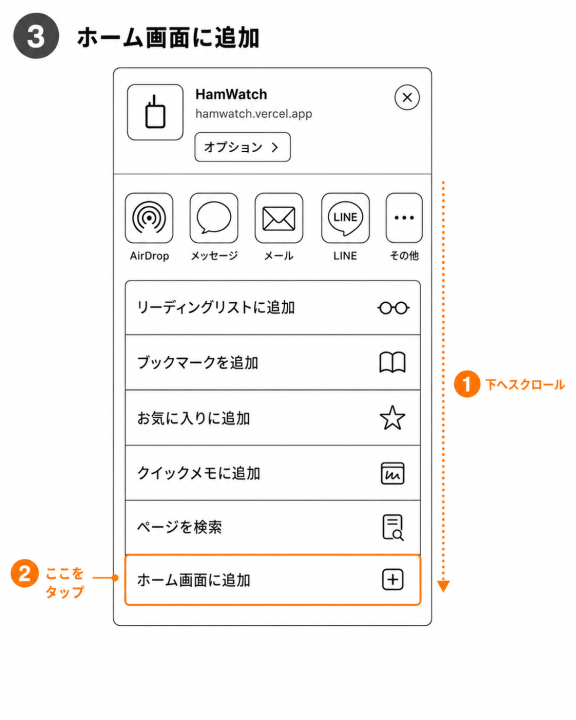
メニューから「ホーム画面に追加」を選びます。
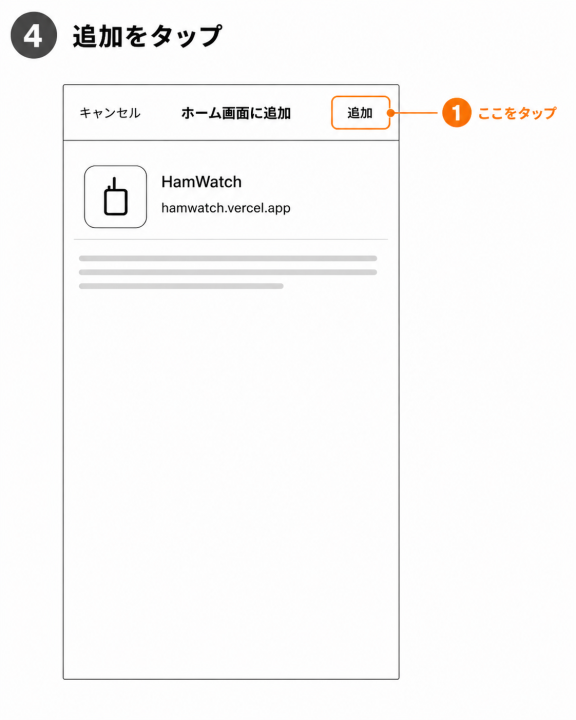
名前を確認して「追加」をタップします。
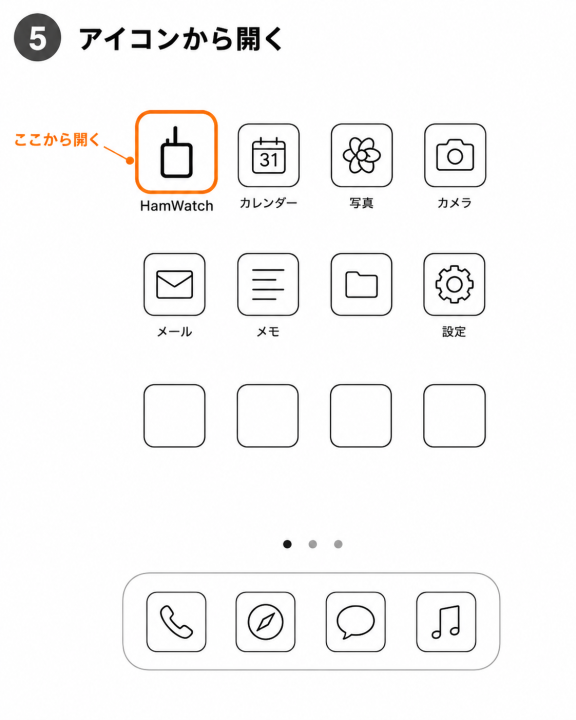
ホーム画面のHamWatchアイコンから開きます。
Androidでは、Chromeに表示されるインストール案内から進めます。
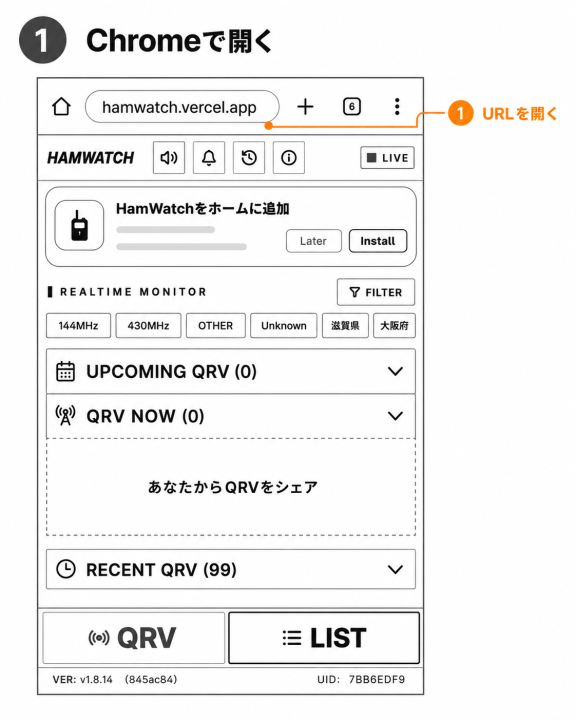
AndroidのChromeでHamWatchを開きます。
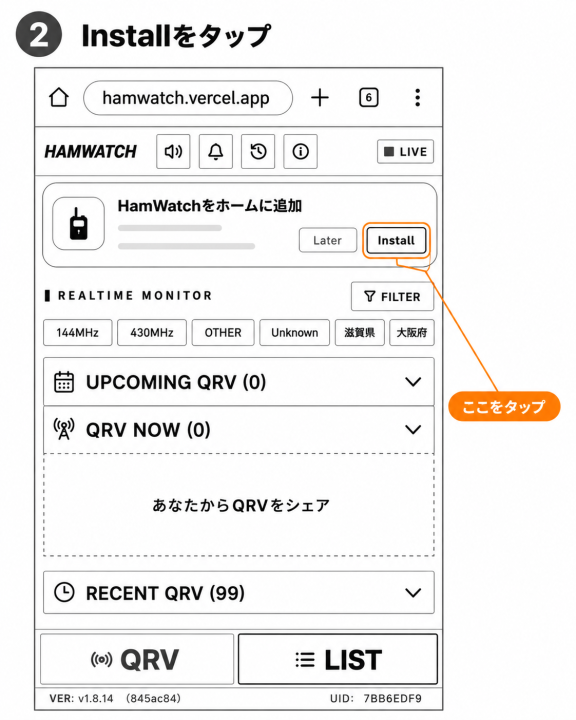
インストール案内の「Install」または「インストール」をタップします。
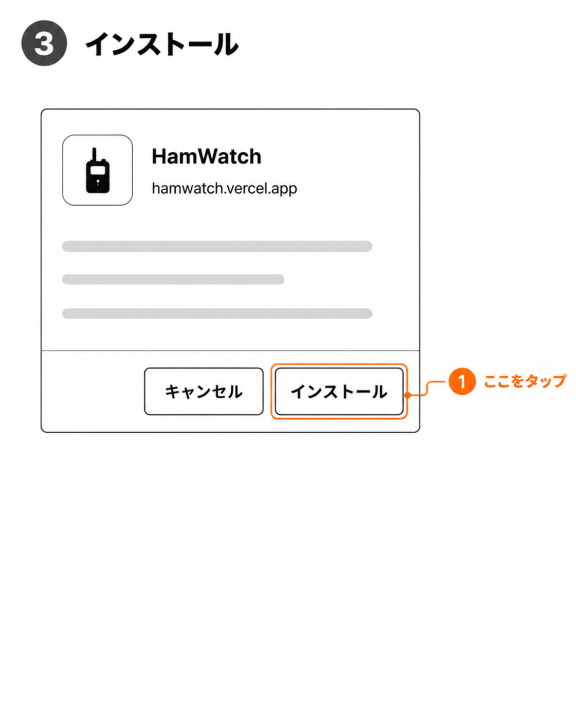
確認画面が出たら「インストール」をタップします。
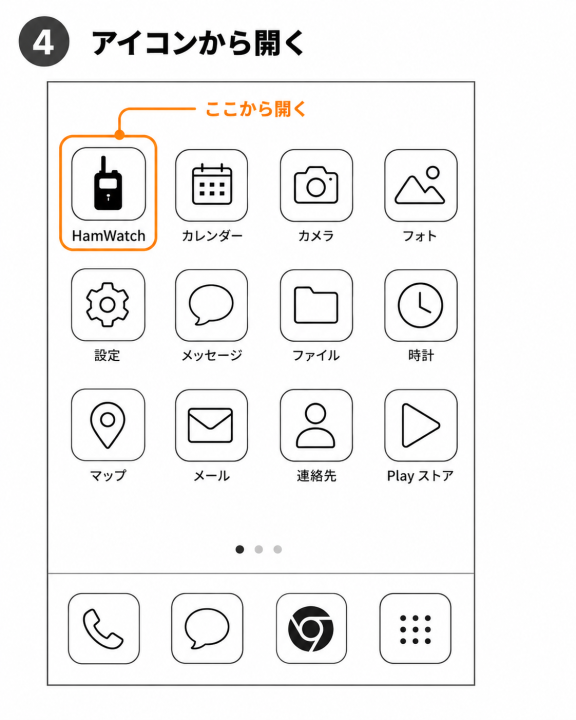
ホーム画面またはアプリ一覧のHamWatchアイコンから開きます。
画面に案内が出なくても、HamWatchはブラウザでそのまま使えます。 ホーム画面に追加したい場合は、次の点を確認してください。
見つからない場合は、ブラウザのメニューから 「ホーム画面に追加」または「アプリをインストール」を探してください。